كل اختصارات لوحة المفاتيح Keyboard Shortcuts و برامج Microsoft Office
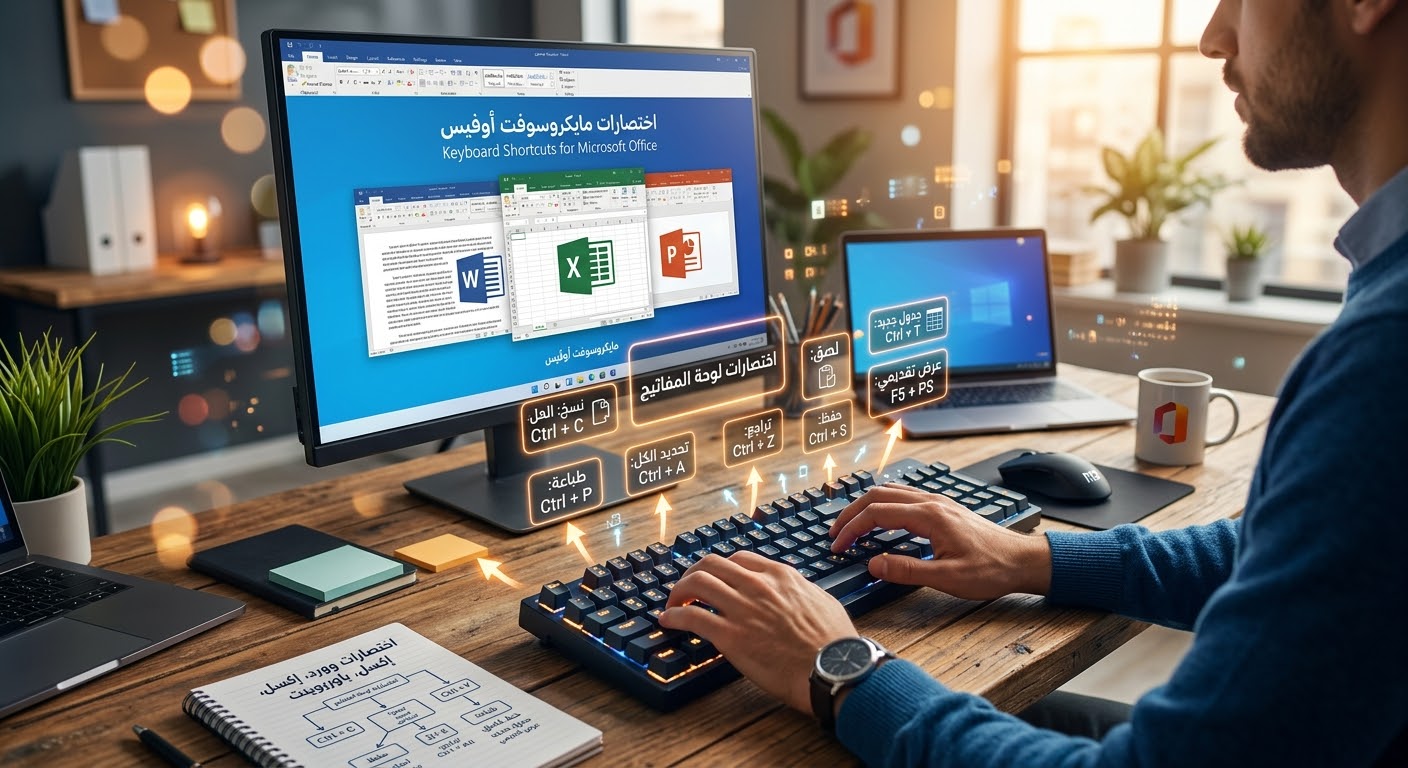
كل اختصارات لوحة المفاتيح Keyboard Shortcuts و برامج Microsoft Office
هل لاحظت كم من الوقت تضيعه في التنقل بين الماوس والقوائم لتنفيذ مهام بسيطة مثل النسخ أو التنسيق أو حفظ الملف؟ قد تبدو الثواني القليلة لكل عملية أمرًا هينًا، لكنها مع تكرارها مئات المرات أسبوعيًا تتحول إلى ساعات من الوقت المهدر.
اختصارات لوحة المفاتيح (Keyboard Shortcuts) هي مجموعات من الضغطات المتزامنة تنفذ أوامر كاملة في لحظة واحدة، دون الحاجة إلى البحث في الشريط العلوي أو القوائم المنسدلة. وتجد في هذا الدليل أهم الاختصارات في ويندوز ومتصفحات الإنترنت وبرامج مايكروسوفت أوفيس (Word وExcel وPowerPoint وOutlook)، مرتبة في جداول واضحة، ومعها نصائح تساعدك على حفظها فعلًا.
ملاحظة: الاختصارات في هذا المقال مخصصة لنظام ويندوز. وفي نهاية الدرس جدول لمقابلاتها على ماك. ومعظمها يعمل على نسخ أوفيس الحديثة (2016 وما بعدها، وMicrosoft 365).
لماذا تتعلم اختصارات الكيبورد؟
- توفير الوقت: تنفيذ الأمر بضغطتين أسرع بكثير من التنقل بالماوس بين القوائم.
- زيادة التركيز: إبقاء يديك على الكيبورد يمنع تشتت الانتباه.
- تقليل إجهاد اليد: الاستخدام المكثف للماوس يسبب إرهاقًا في المعصم، والاختصارات تخفف ذلك.
- احترافية أكبر: السرعة في العمل تعطي انطباعًا ممتازًا لدى الزملاء والعملاء.
- حل بديل عند تعطل الماوس: تستطيع إنجاز عملك حتى لو توقف الماوس فجأة.
أولًا: اختصارات الكيبورد العامة في ويندوز
هذه الاختصارات تعمل في أغلب البرامج، وهي أساس كل ما سيأتي بعدها.
| الاختصار | الوظيفة |
|---|---|
Ctrl + C | نسخ العنصر المحدد |
Ctrl + X | قص العنصر المحدد |
Ctrl + V | لصق العنصر |
Ctrl + Z | التراجع عن آخر إجراء |
Ctrl + Y | إعادة الإجراء الذي تم التراجع عنه |
| الاختصار | الوظيفة |
|---|---|
Ctrl + A | تحديد الكل |
Ctrl + S | حفظ الملف |
Ctrl + P | طباعة |
Ctrl + F | بحث |
| الاختصار | الوظيفة |
|---|---|
Ctrl + N | فتح ملف أو نافذة جديدة |
Ctrl + O | فتح ملف موجود |
Ctrl + W | إغلاق النافذة أو التبويب الحالي |
Alt + F4 | إغلاق البرنامج الحالي |
| الاختصار | الوظيفة |
|---|---|
Alt + Tab | التنقل بين البرامج المفتوحة |
Ctrl + Shift + Esc | فتح مدير المهام مباشرة |
Ctrl + Alt + Delete | فتح شاشة الأمان وخيارات تسجيل الخروج |
F5 | تحديث الصفحة أو النافذة |
| الاختصار | الوظيفة |
|---|---|
Delete | حذف العنصر إلى سلة المحذوفات |
Shift + Delete | حذف نهائي دون المرور بسلة المحذوفات |
F2 | إعادة تسمية الملف أو المجلد المحدد |
Alt + Enter | عرض خصائص العنصر المحدد |
ثانيًا: اختصارات زر ويندوز (Windows Key)
زر ويندوز (الشعار بين Ctrl وAlt) يفتح عالمًا كاملًا من الاختصارات المفيدة.
| الاختصار | الوظيفة |
|---|---|
Win + D | إظهار سطح المكتب أو العودة للنوافذ |
Win + E | فتح مستكشف الملفات |
Win + L | قفل الجهاز فورًا |
Win + R | فتح نافذة التشغيل (Run) |
Win + I | فتح الإعدادات |
| الاختصار | الوظيفة |
|---|---|
Win + V | سجل الحافظة (يعرض آخر العناصر المنسوخة) |
Win + Shift + S | أداة القص والتقاط لقطة شاشة لجزء محدد |
Win + PrtSc | التقاط لقطة شاشة كاملة وحفظها تلقائيًا |
Win + . | فتح لوحة الإيموجي والرموز |
| الاختصار | الوظيفة |
|---|---|
Win + Tab | عرض المهام وأسطح المكتب الافتراضية |
Win + ← / Win + → | تثبيت النافذة على يسار الشاشة أو يمينها |
Win + ↑ / Win + ↓ | تكبير النافذة أو تصغيرها |
Win + M | تصغير كل النوافذ |
| الاختصار | الوظيفة |
|---|---|
Win + X | قائمة الأدوات السريعة للمستخدم المتقدم |
Win + P | اختيار وضع العرض على شاشة خارجية أو بروجكتور |
Win + H | الكتابة بالصوت (Voice Typing) |
Win + Ctrl + D | إنشاء سطح مكتب افتراضي جديد |
Win + Space | تبديل لغة الكتابة |
نصيحة:
Win + VوWin + Shift + Sمن أكثر الاختصارات توفيرًا للوقت للجميع، فجرّبهما اليوم.
ثالثًا: اختصارات المتصفح (Chrome / Edge / Firefox)
| الاختصار | الوظيفة |
|---|---|
Ctrl + T | فتح تبويب جديد |
Ctrl + W | إغلاق التبويب الحالي |
Ctrl + Shift + T | إعادة فتح آخر تبويب تم إغلاقه |
Ctrl + Tab | الانتقال للتبويب التالي |
Ctrl + Shift + Tab | الانتقال للتبويب السابق |
| الاختصار | الوظيفة |
|---|---|
Ctrl + 1 ... 8 | الانتقال لتبويب برقمه |
Ctrl + L أو F6 | تحديد شريط العنوان |
Ctrl + D | إضافة الصفحة للمفضلة |
Ctrl + H | سجل التصفح |
Ctrl + J | قائمة التنزيلات |
| الاختصار | الوظيفة |
|---|---|
Ctrl + Shift + N | نافذة تصفح خفي (Incognito) |
Ctrl + + / Ctrl + - / Ctrl + 0 | تكبير الصفحة، تصغيرها، العودة للحجم الأصلي |
Ctrl + Shift + Delete | مسح بيانات التصفح |
F12 | أدوات المطور |
رابعًا: اختصارات مستكشف الملفات (File Explorer)
| الاختصار | الوظيفة |
|---|---|
Ctrl + Shift + N | إنشاء مجلد جديد |
Alt + ← / Alt + → | الرجوع أو التقدم بين المجلدات |
Alt + ↑ | الصعود إلى المجلد الأعلى |
Ctrl + E أو Ctrl + F | الانتقال لمربع البحث |
Ctrl + Mouse Wheel | تغيير حجم الأيقونات |
Ctrl + Shift + E | عرض كل المجلدات الأم للمجلد الحالي |
خامسًا: اختصارات مايكروسوفت وورد (Word)
التنسيق الأساسي
| الاختصار | الوظيفة |
|---|---|
Ctrl + B | خط عريض (Bold) |
Ctrl + I | خط مائل (Italic) |
Ctrl + U | خط تحته خط (Underline) |
Ctrl + E | توسيط الفقرة |
Ctrl + L | محاذاة لليسار |
| الاختصار | الوظيفة |
|---|---|
Ctrl + R | محاذاة لليمين |
Ctrl + J | ضبط الفقرة (Justify) |
Ctrl + ] / Ctrl + [ | تكبير أو تصغير الخط بمقدار نقطة |
Ctrl + Shift + > / < | تكبير أو تصغير الخط للحجم التالي |
| الاختصار | الوظيفة |
|---|---|
Shift + F3 | تغيير حالة الأحرف الإنجليزية (كبيرة/صغيرة) |
Ctrl + D | فتح نافذة الخط |
Ctrl + Shift + L | قائمة نقطية |
Ctrl + 1 / Ctrl + 2 / Ctrl + 5 | تباعد الأسطر: مفرد، مزدوج، 1.5 |
التنقل والتحديد
| الاختصار | الوظيفة |
|---|---|
Ctrl + Home | الانتقال لبداية المستند |
Ctrl + End | الانتقال لنهاية المستند |
Ctrl + ← / Ctrl + → | القفز كلمة كلمة |
Ctrl + Shift + ← / → | تحديد كلمة كلمة |
Ctrl + G أو F5 | الانتقال إلى صفحة أو سطر معين |
Ctrl + F | بحث في المستند |
Ctrl + H | بحث واستبدال |
التحرير والمراجعة
| الاختصار | الوظيفة |
|---|---|
Ctrl + Enter | إدراج فاصل صفحة |
Ctrl + K | إدراج رابط تشعبي |
Ctrl + Shift + C | نسخ التنسيق |
Ctrl + Shift + V | لصق التنسيق |
Ctrl + Alt + 1 / 2 / 3 | تطبيق عنوان رئيسي (Heading 1/2/3) |
Ctrl + Shift + N | إرجاع الفقرة للنمط العادي |
Ctrl + Shift + E | تفعيل تتبع التغييرات |
Ctrl + Alt + M | إضافة تعليق |
F7 | التدقيق الإملائي والنحوي |
F4 | تكرار آخر إجراء |
Ctrl + Shift + * | إظهار علامات التنسيق المخفية |
اختصارات مهمة لكتّاب العربية
| الاختصار | الوظيفة |
|---|---|
Ctrl + Shift اليمين | اتجاه الفقرة من اليمين لليسار (RTL) |
Ctrl + Shift اليسار | اتجاه الفقرة من اليسار لليمين (LTR) |
Alt + Shift | تبديل لغة الكتابة (عربي/إنجليزي) |
سادسًا: اختصارات مايكروسوفت إكسل (Excel)
التنقل والتحديد
| الاختصار | الوظيفة |
|---|---|
Ctrl + الأسهم | القفز إلى حافة البيانات في اتجاه السهم |
Ctrl + Shift + الأسهم | تحديد النطاق حتى حافة البيانات |
Ctrl + Home | الانتقال للخلية A1 |
Ctrl + End | الانتقال لآخر خلية مستخدمة |
Ctrl + Space | تحديد العمود بالكامل |
Shift + Space | تحديد الصف بالكامل |
Ctrl + A | تحديد كل البيانات المتصلة (اضغطها مرتين لتحديد الورقة كلها) |
Ctrl + Page Up / Page Down | التنقل بين أوراق العمل |
Shift + F11 | إضافة ورقة عمل جديدة |
إدخال البيانات والتحرير
| الاختصار | الوظيفة |
|---|---|
F2 | تعديل محتوى الخلية |
Alt + Enter | سطر جديد داخل نفس الخلية |
Ctrl + Enter | تعبئة المدى المحدد بنفس القيمة |
Ctrl + D | نسخ الخلية العلوية للأسفل |
Ctrl + R | نسخ الخلية اليسرى لليمين |
Ctrl + E | التعبئة السريعة (Flash Fill) |
Ctrl + ; | إدراج تاريخ اليوم |
Ctrl + Shift + : | إدراج الوقت الحالي |
Ctrl + + / Ctrl + - | إدراج أو حذف خلايا أو صفوف أو أعمدة |
Ctrl + Alt + V | لصق خاص (Paste Special) |
F4 | تثبيت المرجع في الصيغة ($A$1)، وتكرار آخر إجراء خارج الصيغ |
الصيغ والتنسيق
| الاختصار | الوظيفة |
|---|---|
Alt + = | جمع تلقائي (AutoSum) |
Ctrl + ~ | عرض الصيغ بدل النتائج |
Ctrl + 1 | نافذة تنسيق الخلايا |
Ctrl + Shift + $ | تنسيق عملة |
Ctrl + Shift + % | تنسيق نسبة مئوية |
Ctrl + Shift + ! | تنسيق رقمي بفاصلة عشرية |
Ctrl + 9 / Ctrl + 0 | إخفاء الصفوف أو الأعمدة المحددة |
Ctrl + Shift + L | تفعيل أو إلغاء عوامل التصفية (Filter) |
Ctrl + T | تحويل النطاق إلى جدول |
F11 | إنشاء رسم بياني في ورقة مستقلة |
نصيحة:
Ctrl + Shift + الأسهمأنفع اختصار في إكسل عند التعامل مع جداول طويلة، إذ تحدد آلاف الصفوف في ثانية بدل السحب بالماوس.
سابعًا: اختصارات مايكروسوفت باوربوينت (PowerPoint)
أثناء التصميم
| الاختصار | الوظيفة |
|---|---|
Ctrl + M | إضافة شريحة جديدة |
Ctrl + D | تكرار الشريحة أو العنصر المحدد |
Ctrl + G | تجميع العناصر المحددة |
Ctrl + Shift + G | فك التجميع |
Ctrl + Shift + C / V | نسخ ولصق التنسيق |
Shift + F9 | إظهار أو إخفاء الشبكة |
Alt + F9 | إظهار أو إخفاء خطوط الدليل |
Alt + Q | البحث عن أي أمر في البرنامج |
أثناء العرض
| الاختصار | الوظيفة |
|---|---|
F5 | بدء العرض من أول شريحة |
Shift + F5 | بدء العرض من الشريحة الحالية |
Esc | إنهاء العرض |
B | شاشة سوداء مؤقتة |
W | شاشة بيضاء مؤقتة |
Ctrl + P | تحويل المؤشر إلى قلم للكتابة على الشرائح |
رقم الشريحة ثم Enter | الانتقال المباشر لشريحة معينة |
نصيحة للمقدّمين: اضغط
Bلإخفاء الشريحة عندما تريد جذب انتباه الجمهور إليك، ثم اضغطها مرة أخرى لإعادة العرض.
ثامنًا: اختصارات آوتلوك (Outlook)
| الاختصار | الوظيفة |
|---|---|
Ctrl + N | رسالة جديدة (من صندوق البريد) |
Ctrl + Enter | إرسال الرسالة |
Ctrl + R | رد على المرسل |
Ctrl + Shift + R | رد على الجميع |
Ctrl + F | إعادة توجيه الرسالة |
Ctrl + E | الانتقال لمربع البحث |
Ctrl + Q / Ctrl + U | تعليم الرسالة كمقروءة أو غير مقروءة |
Ctrl + 1 / 2 / 3 / 4 | البريد، التقويم، جهات الاتصال، المهام |
Ctrl + Shift + A | موعد جديد في التقويم |
Ctrl + Shift + M | رسالة جديدة من أي قسم في Outlook |
تاسعًا: مقابلات الاختصارات على نظام ماك (Mac)
في أغلب الحالات يحل زر Command (⌘) محل Ctrl، ويحل Option (⌥) محل Alt.
| على ويندوز | على ماك | الوظيفة |
|---|---|---|
Ctrl + C / V / X | ⌘ + C / V / X | نسخ، لصق، قص |
Ctrl + Z | ⌘ + Z | تراجع |
Ctrl + S | ⌘ + S | حفظ |
Ctrl + F | ⌘ + F | بحث |
Ctrl + A | ⌘ + A | تحديد الكل |
Alt + Tab | ⌘ + Tab | التنقل بين البرامج |
Alt + F4 | ⌘ + Q | إغلاق البرنامج |
Ctrl + Shift + Esc | ⌘ + ⌥ + Esc | إنهاء البرامج المعلقة |
Win + Shift + S | ⌘ + Shift + 4 | لقطة شاشة لجزء محدد |
Win + PrtSc | ⌘ + Shift + 3 | لقطة شاشة كاملة |
Win + R (بحث وتشغيل) | ⌘ + Space | البحث السريع (Spotlight) |
Delete | ⌘ + Delete | نقل الملف إلى سلة المهملات |
بعض اختصارات إكسل وباوربوينت تختلف قليلًا على ماك بحسب إصدار البرنامج. إن لم يعمل اختصار معين، راجع قائمة البرنامج لتجد الاختصار المكتوب بجوار الأمر.
كيف تحفظ الاختصارات وتتقنها فعلًا؟
حفظ أكثر من 100 اختصار دفعة واحدة غير واقعي، وهذه خطوات أنفع:
- ابدأ بخمسة اختصارات فقط: اختر الأكثر استخدامًا في عملك، وطبقها أسبوعًا كاملًا حتى تصير تلقائية.
- تخلَّ عن الماوس عمدًا: كلما أردت تنفيذ أمر، ابحث عن اختصاره أولًا بدل الاتجاه للماوس.
- اطبع جدولًا مصغرًا: علّق قائمة بأهم اختصاراتك بجوار الشاشة.
- استفد من التلميحات: مرّر المؤشر فوق أي أمر في أوفيس، وسيظهر اختصاره في التلميح.
- تعلّم اختصار Alt: اضغط
Altداخل أي برنامج أوفيس لتظهر حروف إرشادية فوق كل أمر في الشريط، ثم اضغط الحرف المطلوب لتنفيذه دون ماوس. - أضف اختصارًا جديدًا كل أسبوع: التدرج يضمن الثبات.
أسئلة شائعة
ما أهم اختصار يجب أن يعرفه الجميع؟
Ctrl + Z للتراجع وCtrl + S للحفظ، لأنهما ينقذانك من أكثر الأخطاء شيوعًا.
هل تعمل هذه الاختصارات في Google Docs وSheets؟
الاختصارات العامة مثل النسخ واللصق والتنسيق (Ctrl + B / I / U) تعمل بنفس الطريقة، أما بعض الاختصارات المتقدمة فتختلف من برنامج لآخر.
لماذا لا يعمل الاختصار عندي؟
الأسباب الشائعة: لغة الكيبورد الحالية مختلفة، أو أن زر الوظائف (Fn) على اللابتوب يحتاج إلى ضغطه مع مفاتيح F، أو أن برنامجًا آخر يستحوذ على الاختصار، أو أن الإصدار لا يدعم الأمر.
كيف أعمل اختصارًا مخصصًا في Word؟
من ملف > خيارات > تخصيص الشريط > تخصيص بجوار “اختصارات لوحة المفاتيح”، ثم اختر الأمر وحدد الاختصار الذي تريده.
هل يمكن الاعتماد على الاختصارات كليًا دون ماوس؟
ممكن لكن غير ضروري. الأفضل المزج بين الاثنين، واستخدام الاختصارات للمهام المتكررة.
إتقان اختصارات الكيبورد من أسهل الطرق لرفع إنتاجيتك دون أي تكلفة. ابدأ بالاختصارات العامة في ويندوز، ثم انتقل إلى اختصارات البرامج التي تستخدمها يوميًا، وأضف اختصارًا جديدًا كل أسبوع. وبعد شهر واحد ستلاحظ أنك تنجز عملك بسرعة ملحوظة وبمجهود أقل.
احفظ هذا الدرس في المفضلة ليكون مرجعك السريع، وشاركه مع زملائك الذين سيستفيدون منه.